
Saber como remover malware do WordPress começa por não agir no impulso. Apagar arquivos às pressas, reinstalar plugins pelo painel ou restaurar o primeiro backup disponível costuma esconder a infecção por alguns dias, e ela volta. O caminho seguro tem uma ordem: confirmar os sinais, isolar o site, limpar a origem, trocar todos os acessos e pedir ao Google que revise o site.
Este guia segue essa ordem e se apoia na documentação oficial do WordPress.org sobre sites hackeados e nas ferramentas do Google Search Console. Backup, hospedagem e outros cuidados de infraestrutura estão nos artigos de Sites & Landing Pages da CreateStorm.
Como saber se o site WordPress foi hackeado?
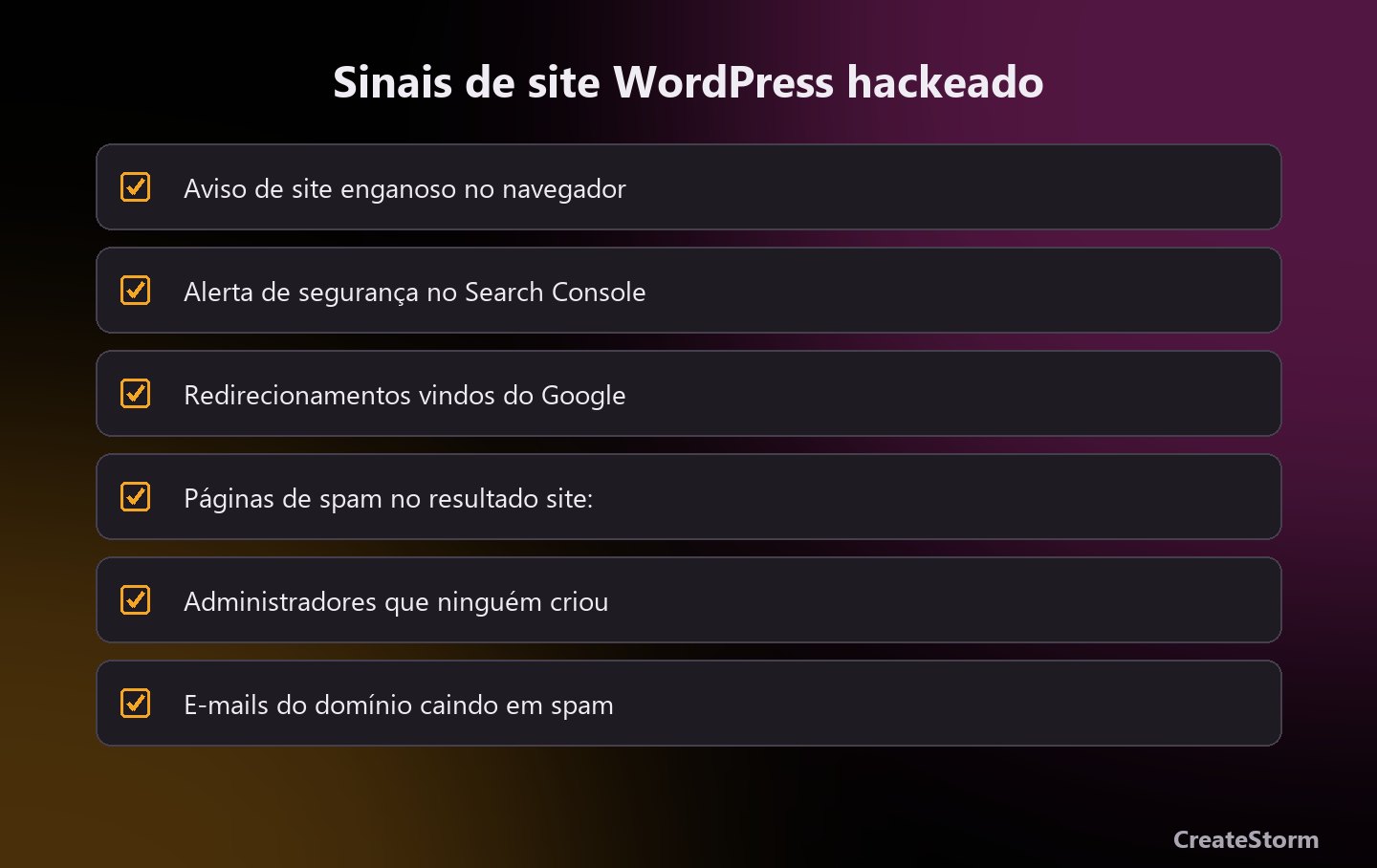
Nem toda lentidão é ataque, e nem todo ataque é visível. A documentação do WordPress lista indicadores claros de comprometimento. Os mais comuns em sites de empresas são:
- o navegador exibe o aviso de site enganoso ou de conteúdo perigoso;
- o Search Console aponta problemas de segurança;
- a hospedagem suspendeu o site ou avisou sobre arquivos maliciosos;
- visitantes vindos do Google são redirecionados para outros sites, muitas vezes só no celular;
- aparecem páginas em outro idioma, de cassino ou de farmácia, no resultado de
site:seudominio.com.br; - surgiram usuários administradores que ninguém criou;
- e-mails do domínio começaram a cair em listas de spam.
Um detalhe confunde muita gente: alguns ataques mostram o conteúdo malicioso apenas para o Google ou apenas para quem chega pela busca. Abrir o site digitando o endereço e ver tudo normal não descarta a infecção.
Antes de limpar: isole e documente
O primeiro passo prático, segundo o WordPress.org, é documentar: o que foi notado, quando, e o que mudou recentemente no site, como um plugin novo ou uma alteração de tema. Esse registro orienta a limpeza e ajuda a descobrir por onde o ataque entrou.
Em seguida, avise a hospedagem. Em servidores compartilhados, o problema pode atingir outros sites da mesma conta, e o provedor costuma ter registros de acesso que ajudam no diagnóstico. Se o site estiver distribuindo malware para visitantes, colocá-lo em modo de manutenção enquanto a limpeza acontece protege os clientes.
Por fim, faça uma cópia completa do estado atual, mesmo infectado. Ela não será restaurada, mas guarda as evidências e serve de referência se algo der errado durante a limpeza.
Como remover malware do WordPress em 8 passos
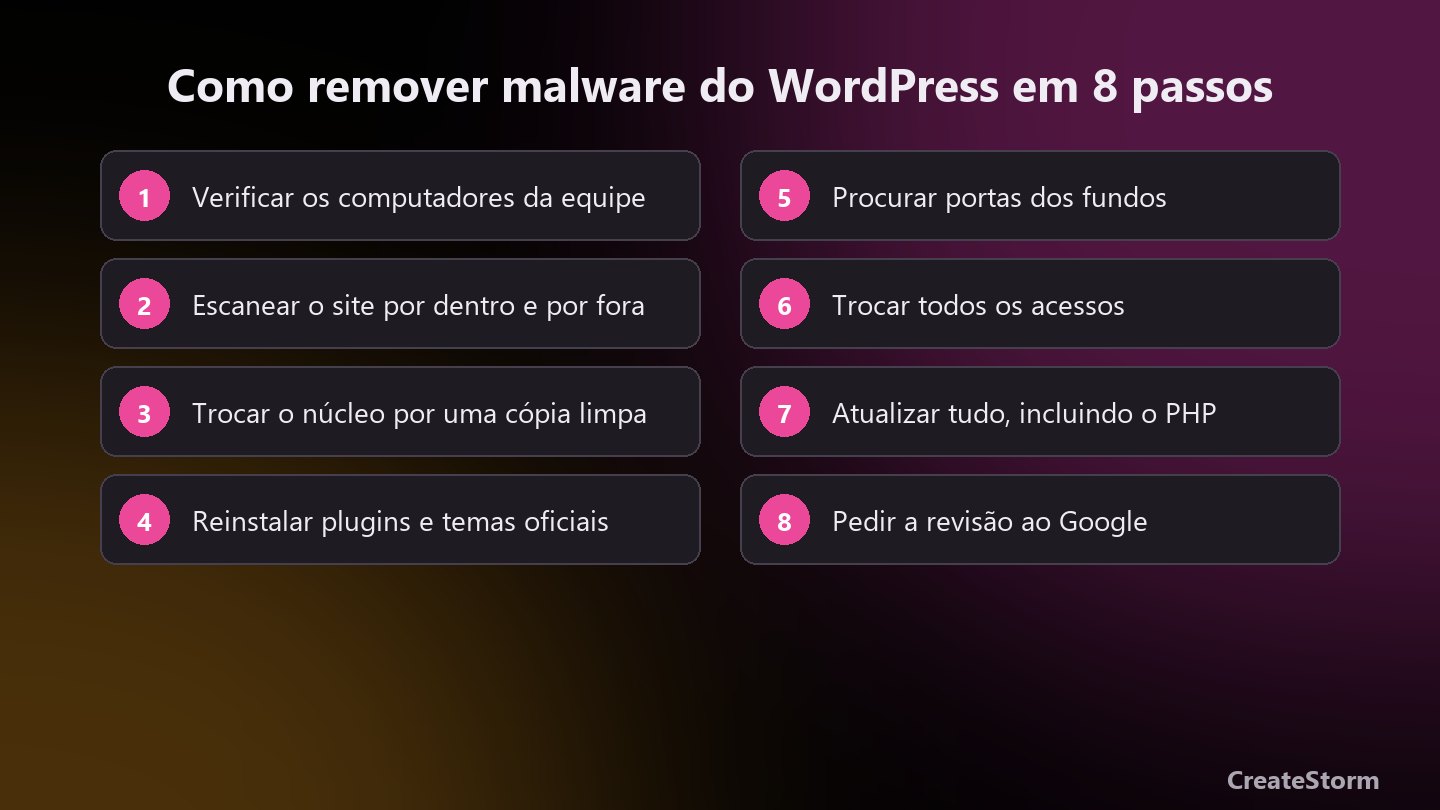
1. Verifique também os computadores da equipe
Muitos ataques começam na máquina de quem administra o site: um programa malicioso captura a senha do painel ou do FTP. A documentação do WordPress recomenda passar um antivírus completo nos computadores locais antes de trocar as senhas, ou as senhas novas também vazam.
2. Escaneie o site com mais de uma ferramenta
Use um scanner que roda dentro do WordPress e outro que analisa o site de fora. A documentação oficial cita plugins como Wordfence, Sucuri e Quttera, e verificadores externos como o Sucuri SiteCheck e o VirusTotal. Nenhum encontra tudo; juntos, aumentam bastante a chance de achar os arquivos alterados.
3. Substitua o núcleo do WordPress por uma cópia limpa
As pastas /wp-admin e /wp-includes podem ser trocadas inteiras por uma cópia oficial da mesma versão instalada. Faça isso por SFTP, e não pela opção de reinstalar do painel: o instalador sobrescreve os arquivos existentes, mas não remove os arquivos novos que o ataque criou.
4. Reinstale plugins e temas a partir da fonte oficial
Apague as pastas dos plugins e do tema e envie novamente as versões baixadas do repositório oficial ou do fornecedor. Plugins que você não usa saem de vez. Temas e plugins “nulled”, versões piratas de produtos pagos, são uma das portas de entrada mais comuns e não devem voltar.
5. Procure portas dos fundos nos arquivos que restam
O que não pode ser substituído precisa de revisão: o wp-config.php, o .htaccess (um dos arquivos mais alterados em ataques), a pasta uploads, onde não deveria existir nenhum arquivo PHP, e arquivos do tema como functions.php, header.php e footer.php. Revise também o banco de dados: usuários administradores desconhecidos e scripts inseridos em posts ou nas opções do site.
6. Troque todos os acessos
Senhas do painel de todos os usuários, do FTP/SFTP, do painel da hospedagem e do banco de dados. Gere novas chaves de segurança no wp-config.php, o que derruba qualquer sessão aberta, e ative a autenticação em dois fatores. O WordPress.org recomenda trocar as senhas de novo depois de confirmar que o site está limpo.
7. Atualize tudo
Núcleo, plugins, temas e a versão do PHP do servidor. Versões antigas concentram as falhas conhecidas que os ataques automatizados procuram.
8. Peça a revisão ao Google
Se o Search Console mostrou alertas, abra o relatório de problemas de segurança, confirme que corrigiu cada item listado e clique em “Solicitar revisão”. Descreva o que foi feito. O aviso de site enganoso nos navegadores só some depois que a revisão for aprovada. Confira também o relatório de ações manuais, porque páginas de spam injetadas podem gerar uma penalidade separada.
Conte com nossa experiência em desenvolvimento web e mobile para estruturar seu projeto digital com segurança.
Restaurar um backup resolve?
Às vezes. Restaurar uma cópia anterior à infecção é o caminho mais rápido, desde que três condições sejam verdadeiras: a data da infecção é conhecida, o backup é anterior a ela e a falha que permitiu o ataque será corrigida logo depois. Sem a terceira condição, o site é infectado de novo pelo mesmo caminho.
Também por isso o backup precisa ser testado antes de uma emergência. O artigo sobre backup e restauração no WordPress mostra como montar e testar essa rotina.
Como evitar que o ataque volte?
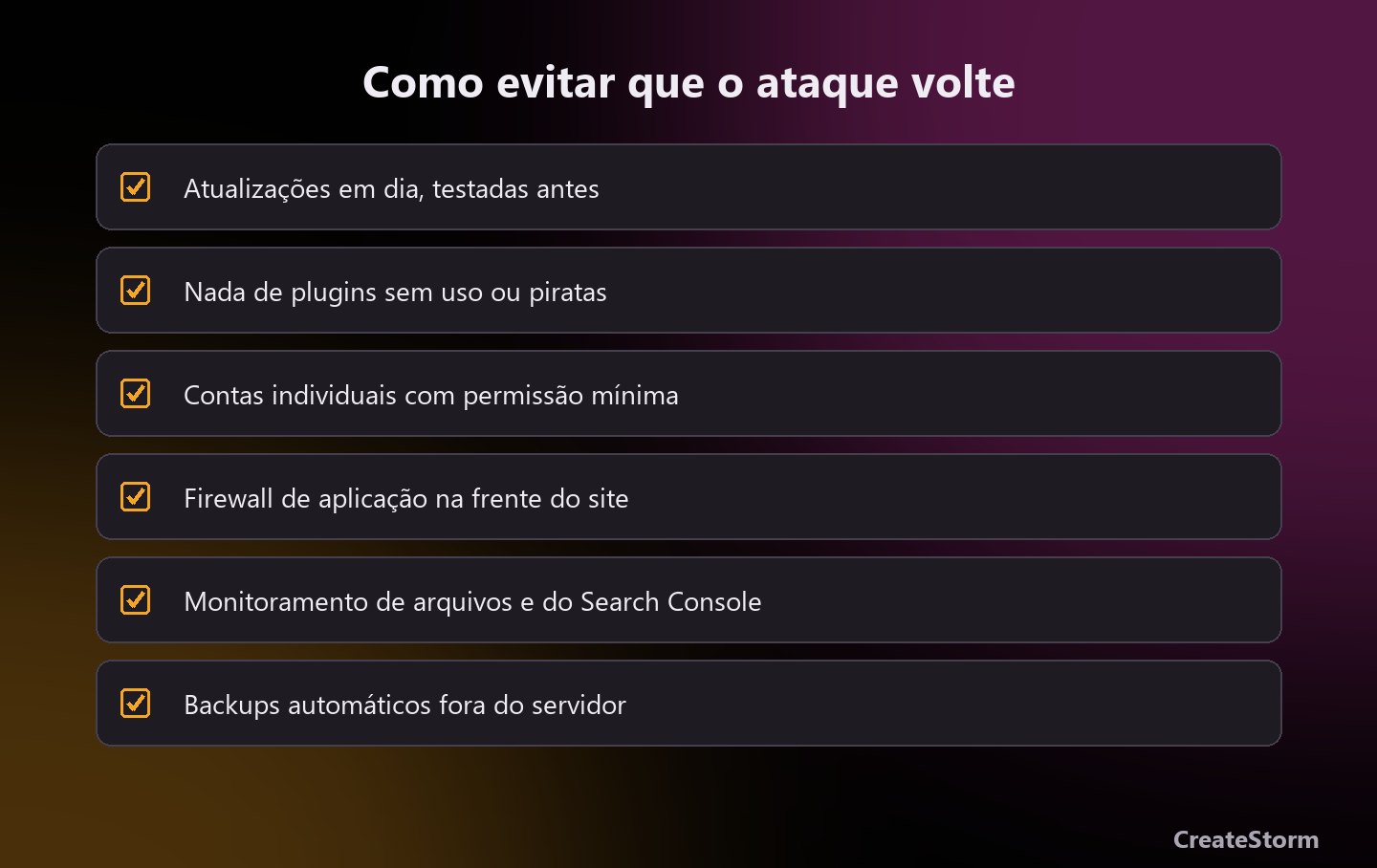
A causa mais comum de reinfecção é a mesma porta de entrada continuar aberta. Depois da limpeza:
- mantenha atualizações em dia, de preferência testadas antes em uma cópia do site;
- remova plugins e temas sem uso e nunca use versões piratas;
- use contas individuais, com o menor nível de permissão necessário;
- coloque um firewall de aplicação na frente do site, como o do Cloudflare;
- monitore disponibilidade, alterações de arquivos e alertas do Search Console;
- mantenha backups automáticos guardados fora do servidor.
A combinação de Cloudflare, hospedagem e rotina está detalhada no artigo sobre segurança de WordPress, e o que fazer nas primeiras horas de uma falha, no guia de monitoramento de site e resposta a incidentes.
Checklist: como remover malware do WordPress sem esquecer etapas
- Sinais documentados, com data e mudanças recentes
- Hospedagem avisada e cópia do estado infectado guardada
- Computadores da equipe verificados
- Site escaneado por dentro e por fora
- Núcleo, plugins e tema substituídos por cópias oficiais
- wp-config.php, .htaccess, uploads e banco revisados
- Todas as senhas e chaves trocadas, com dois fatores
- Tudo atualizado, incluindo o PHP
- Revisão solicitada no Search Console
- Porta de entrada identificada e fechada
Perguntas frequentes sobre malware no WordPress
Como tirar o aviso de site enganoso do Chrome?
Depois de limpar o site, abra o relatório de problemas de segurança no Search Console, confirme as correções e solicite a revisão. O aviso é removido quando o Google aprova a revisão, o que costuma levar de alguns dias a algumas semanas.
Reinstalar o WordPress pelo painel remove o vírus?
Não. A reinstalação pelo painel sobrescreve os arquivos existentes, mas não apaga os arquivos novos que o ataque criou. Substitua as pastas do núcleo por SFTP e revise o restante manualmente.
Um plugin de segurança resolve sozinho?
Ajuda a encontrar arquivos alterados e a bloquear ataques, mas não substitui a troca de senhas, a revisão do banco de dados e a correção da falha que permitiu a invasão.
O site perde posições no Google depois de hackeado?
Pode perder, principalmente se houver avisos de segurança ou páginas de spam indexadas. Depois da limpeza e da revisão aprovada, as páginas legítimas tendem a recuperar o desempenho; as páginas de spam devem retornar erro 404 ou 410 para saírem do índice.
Quando chamar um especialista?
Quando a infecção volta depois de uma limpeza, quando há dados de clientes envolvidos ou quando o site não pode ficar fora do ar. Nesses casos, a análise da causa e a limpeza completa pedem experiência com servidor, banco de dados e forense.
Diagnóstico de citabilidade
Sua marca oferece sinais suficientes para ser lembrada e citada?
Use o diagnóstico gratuito para identificar oportunidades de clareza, entidade e evidência.
Analisar citabilidade